- ホーム
- テストデータ・ダミーファイル生成
- 検証用Excel作成
検証用
テスト仕様書
最終更新日:入力データはブラウザ内で処理
テスト仕様書や
ファイル
シート構成
2枚- 1検証内容検証項目・
手順・ 期待結果・ 結果・ 検証日・ 担当を 1行1件で 書く 表です。 結果は プルダウン、 見出し行は 固定、 上に 件数の 集計が 付きます。 - 2エビデンス検証項目ごとに
見出しの 枠を 作り、 その 下の 空いた 行に スクリーンショットを 貼ります。 枠の 数と 高さを 指定できます。
シートを追加:
プレビュー
各シートの先頭の数行| 検証内容 | |||||||||
| 検証対象 | 環境 | 期間 | |||||||
| 集計 | OK | 0 | NG | 0 | 未実施 | 0 | 保留 | 0 | |
| No. | 分類 | 検証項目 | 手順 | 期待結果 | 結果 | 検証日 | 担当 | エビデンス | 備考 |
| 1 | No.1 | ||||||||
| 2 | No.2 | ||||||||
| 3 | No.3 | ||||||||
| 4 | No.4 | ||||||||
| 5 | No.5 | ||||||||
| … 全30行 | |||||||||
検証用Excel作成の使い方
「検証内容」の
手順の
案件名と
ファイル名を 決める 案件名は
各シートの 1行目の 見出しと、 ファイルの プロパティの タイトルに 入ります。 空の ままでも 作れます。 ファイル名には 「.xlsx」が 自動で 付き、 使えない 文字 (< > : " / \ | ? *)は 取り除かれます。 撮影した 例では、 案件名を 「問い合わせフォーム 改修」、 ファイル名を 「問い合わせフォーム_検証結果」に しました。 右の プレビューの 1行目が 「問い合わせフォーム 改修 検証内容」に 変わります。 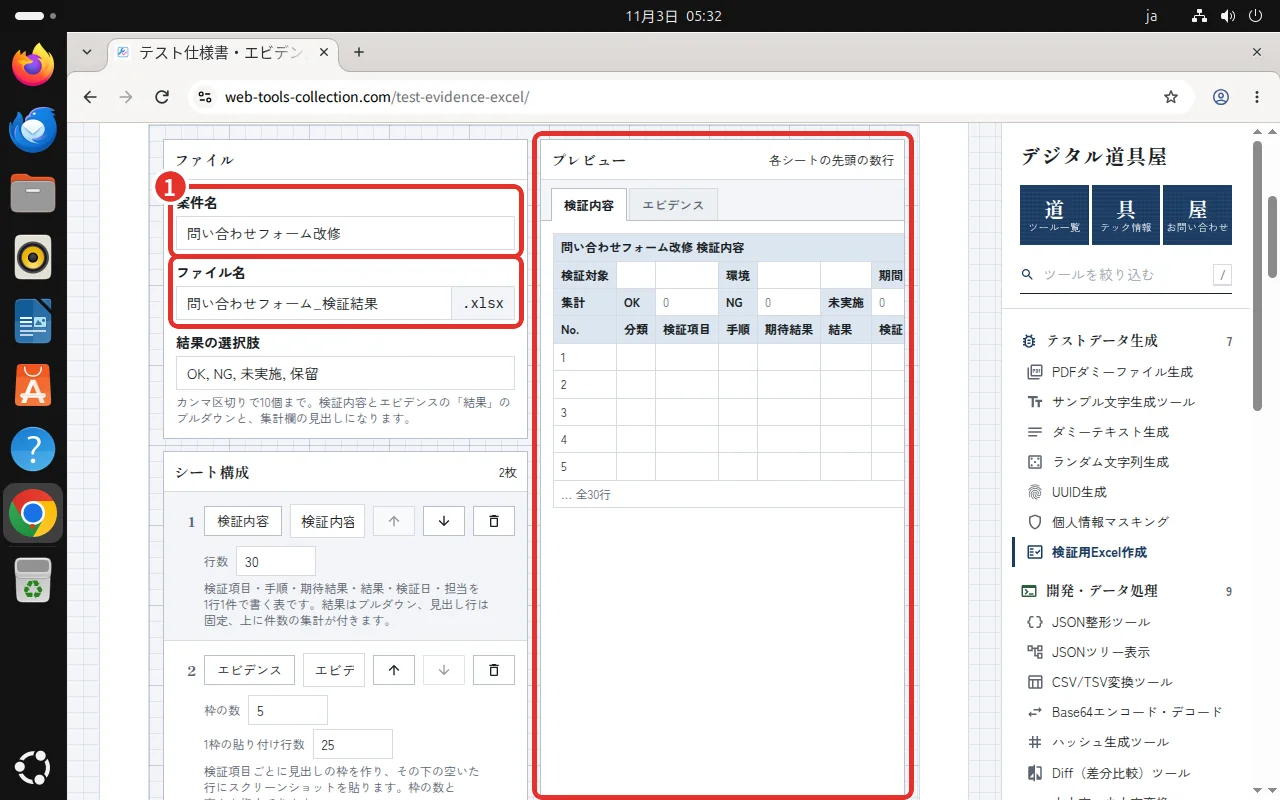
シートの
構成を 決める 既定は
「検証内容」と 「エビデンス」の 2枚です。 「シートを 追加」で、 不具合一覧・ 概要・ 空白の シートや、 2枚目の 検証内容を 足せます。 シート名は その 場で 書き換えられます。 Excelの 制限で、 31文字以内、 「: \ / ? * [ ]」を 含まない、 ほかの シートと 重複しない 名前に します。 順番は 上下の 矢印で 入れ替えます。 撮影した 例では 「+ 不具合一覧」を 押し、 3枚目に 不具合一覧を 足しました。 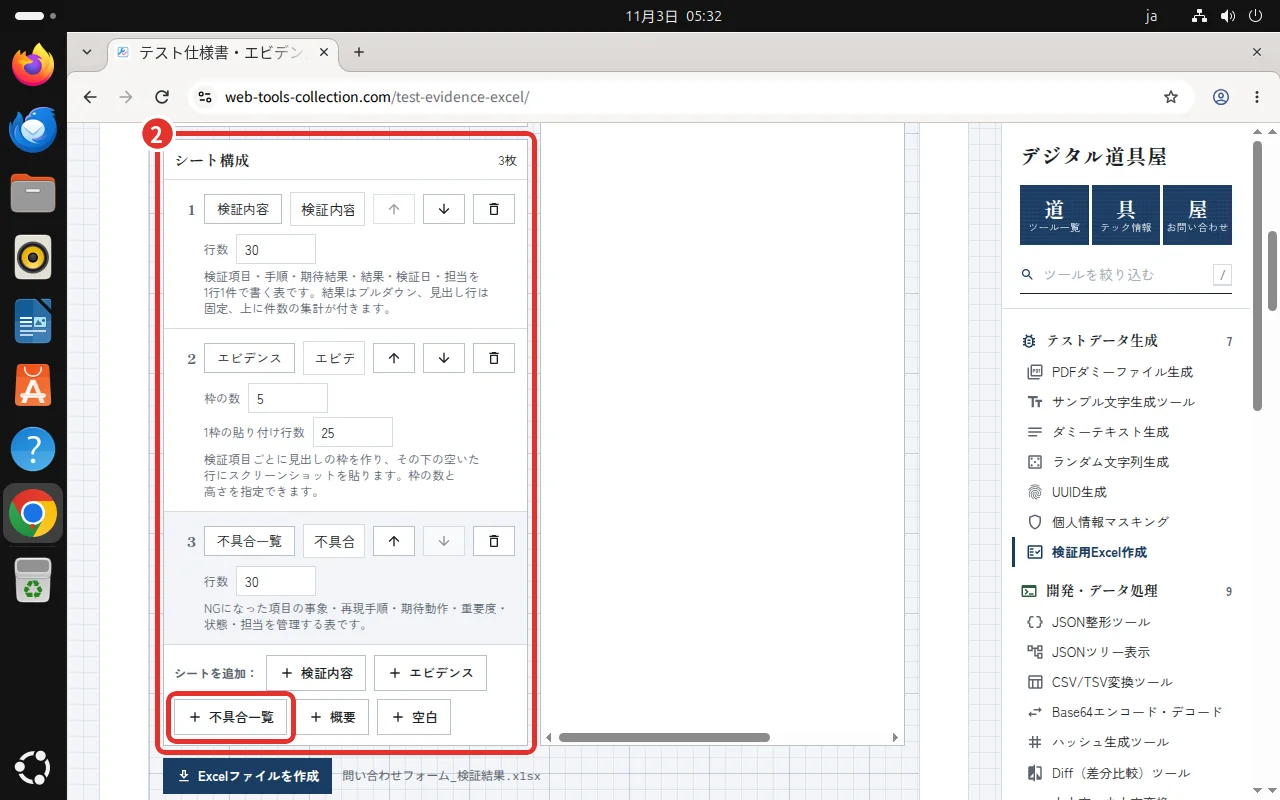
行数と
枠の 数を 決める 検証内容と
不具合一覧は 行数 (5〜500)、 エビデンスは 枠の 数 (1〜50)と 1枠あたりの 貼り付け行数 (10〜60)を 指定します。 右の プレビューで 先頭の 数行を 確かめられます。 足りなければ、 あとから Excelで 行を 足しても 構いません。 撮影した 例では、 検証内容の 行数を 20に しました。 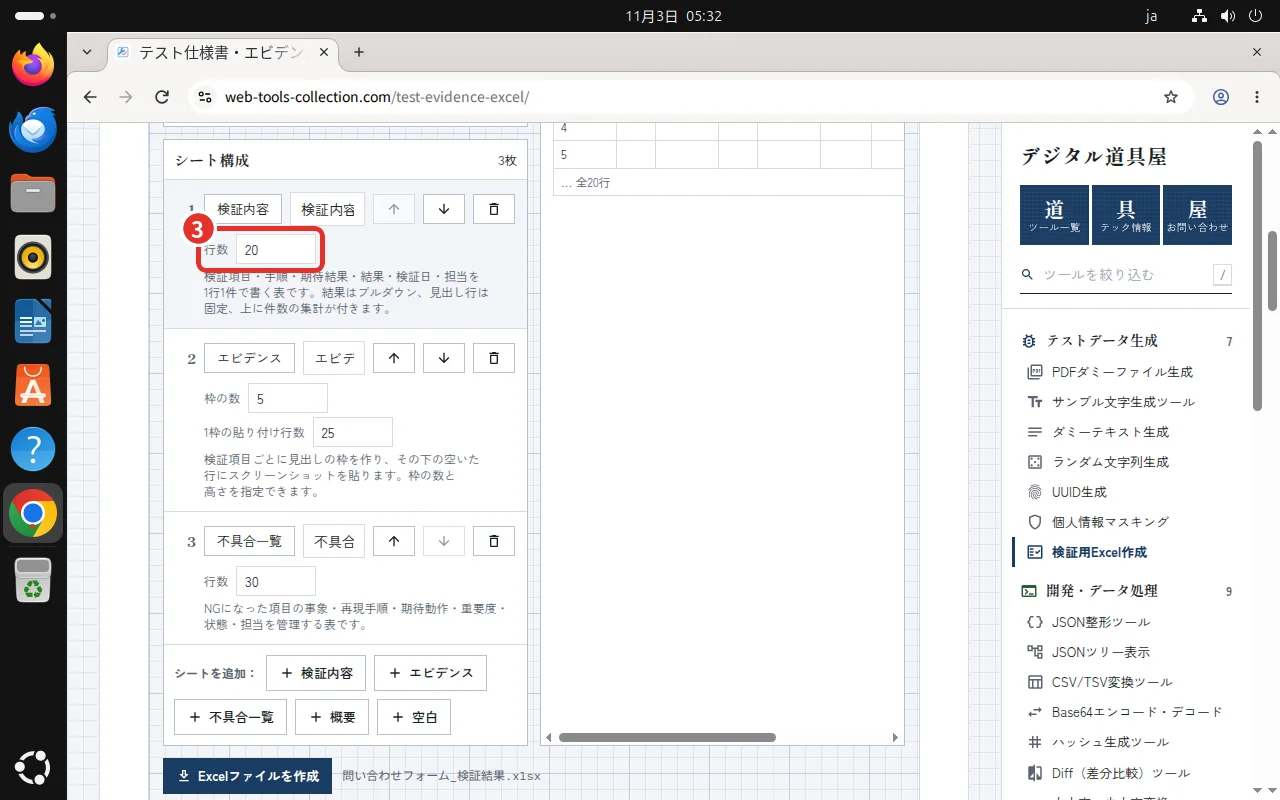
作成して
ダウンロードする 「Excel
ファイルを 作成」を 押すと ダウンロードが 始まります。 Excel 2007 以降の ほか、 Google スプレッドシート、 LibreOffice Calc、 Numbersでも 開けます。 撮影した 例では、 ボタンの 下に 「シート3枚、 11,269 バイトの 問い合わせフォーム_検証結果 .xlsxを 作成しました。」と 出て、 Chromeの ダウンロード 一覧には 「11.0 KB」と 表示されました。 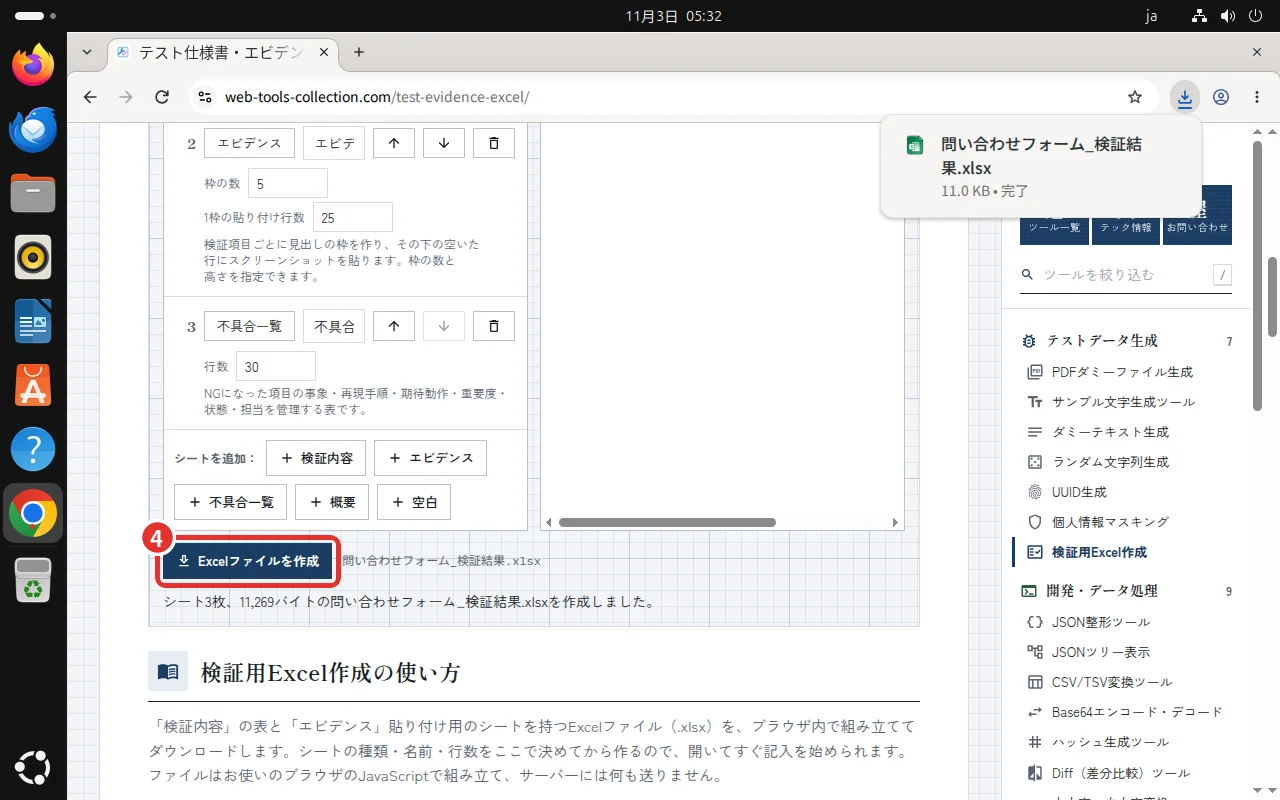
表計算ソフトで
開いて 確かめる 撮影した
例では、 ダウンロードした ファイルを Ubuntuの LibreOffice Calcで 開きました。 下に 「検証内容」 「エビデンス」 「不具合一覧」の 3枚の シートが 並び、 結果の 列の セルを 選ぶと 「OK」 「NG」 「未実施」 「保留」の リストと、 選び方の ヒントが 表示されました。 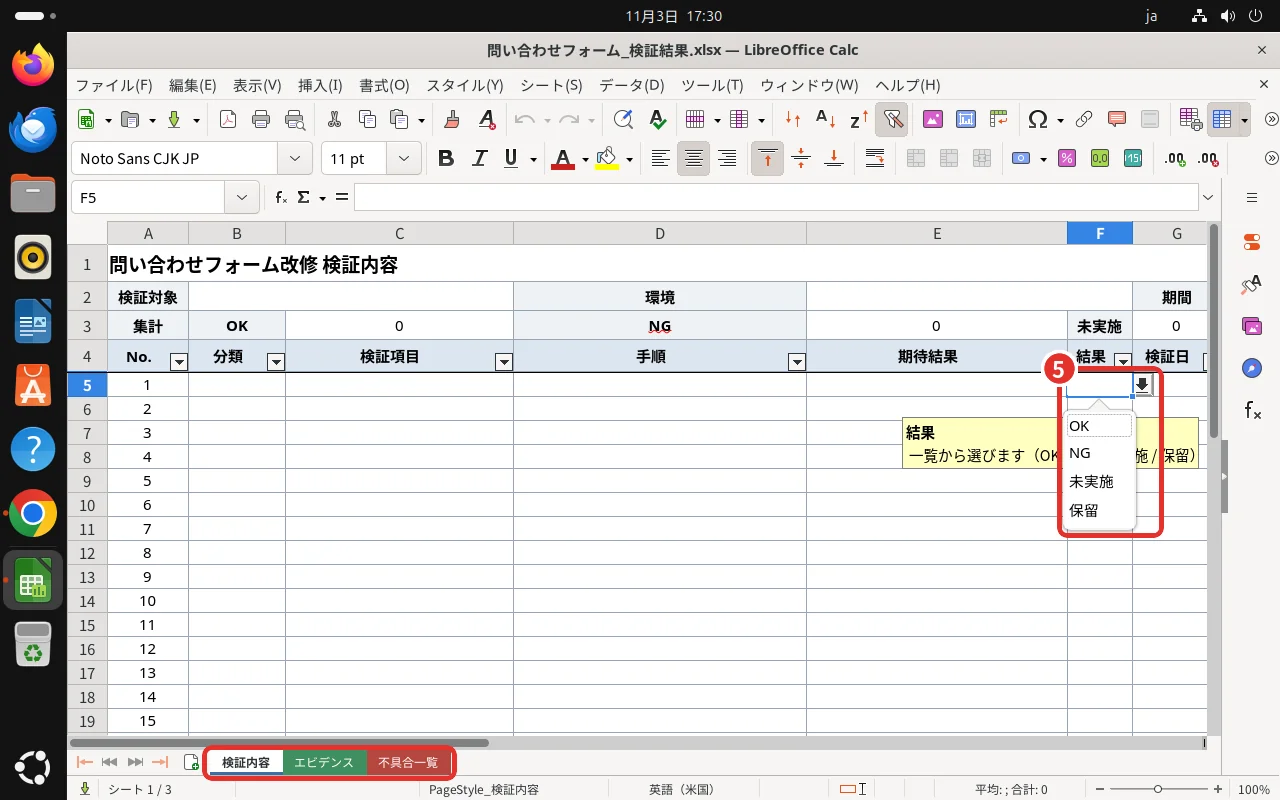
シートの種類と中身
追加できる
| 種類 | 列と中身 | 付く設定 |
|---|---|---|
| 検証内容 | No.・ | 見出し行の |
| エビデンス | 枠ごとに | 枠線なし、 |
| 不具合一覧 | No.・ | 見出し行の |
| 概要 | 案件名・ | 総合判定の |
| 空白 | 何も | なし |
使用例
既定の2枚で作る
案件名を
入力
案件名: 会員登録 改修
シート: 検証内容(30行)、エビデンス(5枠×25行)
出力
会員登録 改修の見出しが付いた2シートの検証結果.xlsx
検証内容: 見出し行を固定、結果はプルダウン、3行目にOK/NG/未実施/保留の件数
エビデンス: 5つの枠、それぞれ検証内容の行へ戻るリンク付き
正常系と異常系に分けて、不具合一覧と概要を付ける
検証内容を
入力
シート: 正常系(検証内容 40行)、異常系(検証内容 20行)、不具合一覧(20行)、概要
出力
4シートの.xlsx
概要の「項目数」= COUNTA(正常系!C5:C44)+COUNTA(異常系!C5:C24)
概要の「OK」= COUNTIF(正常系!F5:F44,"OK")+COUNTIF(異常系!F5:F24,"OK")
結果の選択肢を英語にする
「結果の
入力
結果の選択肢: Pass, Fail, Blocked, Skip
出力
結果列のプルダウン: Pass / Fail / Blocked / Skip
集計: Pass・Fail・Blocked・Skipの件数(OK・NGではないので色付けは付かない)
よくある質問
テスト仕様書の
使えます。
「結果」の
「結果の
エビデンスの
エビデンスシートの
検証内容と
検証内容の
集計の
検証内容シートの
作った
含まれません。
Excelが
.xlsxは
入力した
送信しません。
コツと注意点
機能ごとに
検証内容の
不具合一覧は
不具合一覧の
日付は
検証日・
印刷は
検証内容・
行を
オートフィルターは