マイクテスト
マイクの
最終更新日:入力データはブラウザ内で処理
マイクが
音量と波形
平均 −∞ dBFS ・ 最大 −∞ dBFSマイクの選択と設定
マイクテストの使い方
ブラウザに
手順の
マイクの
使用を 許可する 「マイクを
使う」を 押すと、 ブラウザが マイクの 使用を 許可するかを 聞いてきます。 「許可」を 選ぶと、 メーターと 波形が 動き始めます。 許可しなかった ときや、 マイクが 見つからない ときは、 理由を ボタンの 下に 出します。 撮影した 例では、 「マイクを 使う」を 押すと ボタンが 「マイクを 止める」に 変わり、 横に 「音を 拾っています。」と 出ました。 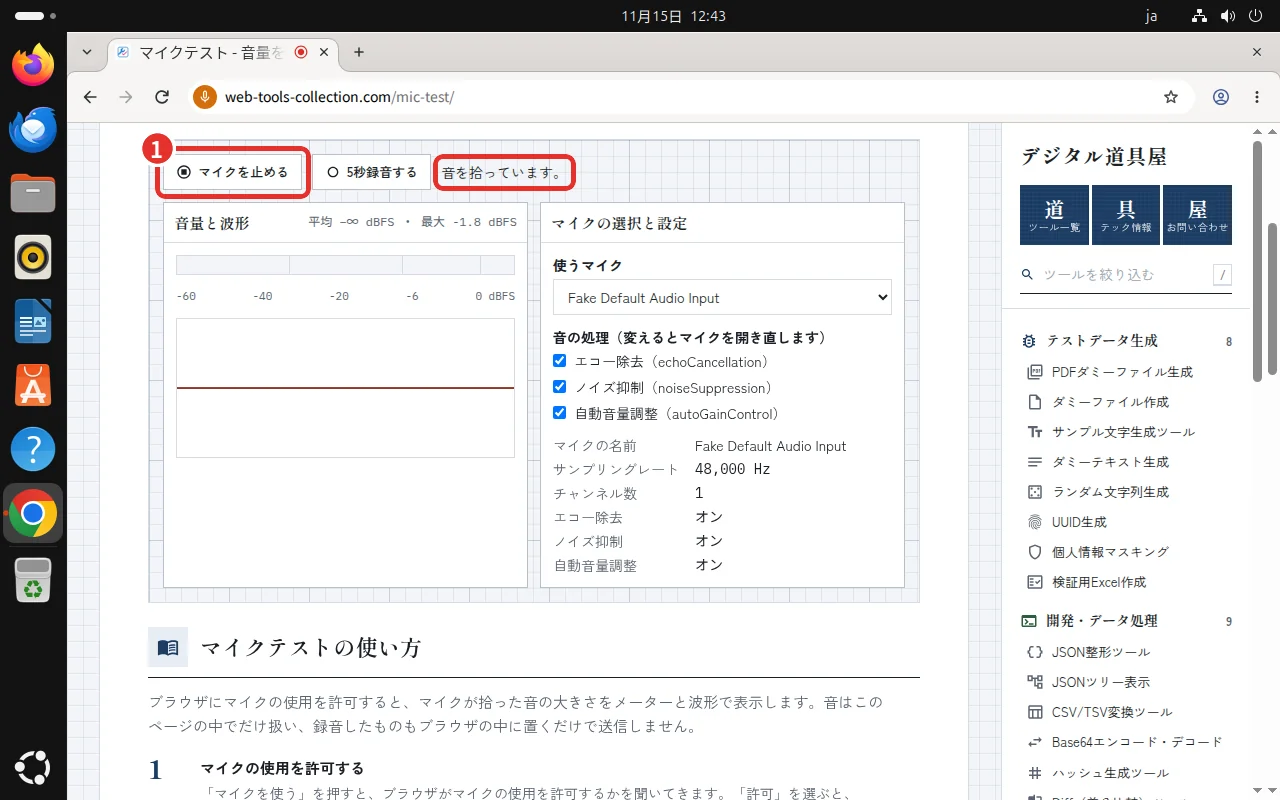
声を
出して 音量を 見る マイクに
向かって 話すと、 メーターが 伸びて 波形が 揺れます。 メーターの 数値は dBFS (音が 割れずに 録れる 最大を 0とした 大きさ)で、 ふつうに 話して -30〜-10くらい、 0に 近づいて 赤くなる ときは 音が 割れかけています。 撮影した 例では、 疑似マイクの ビープ音で 平均が -6.9 dBFS、 最大が 0.0 dBFSに なりました。 疑似マイクの 音は、 ふつうの 声より かなり 大きく 出ます。 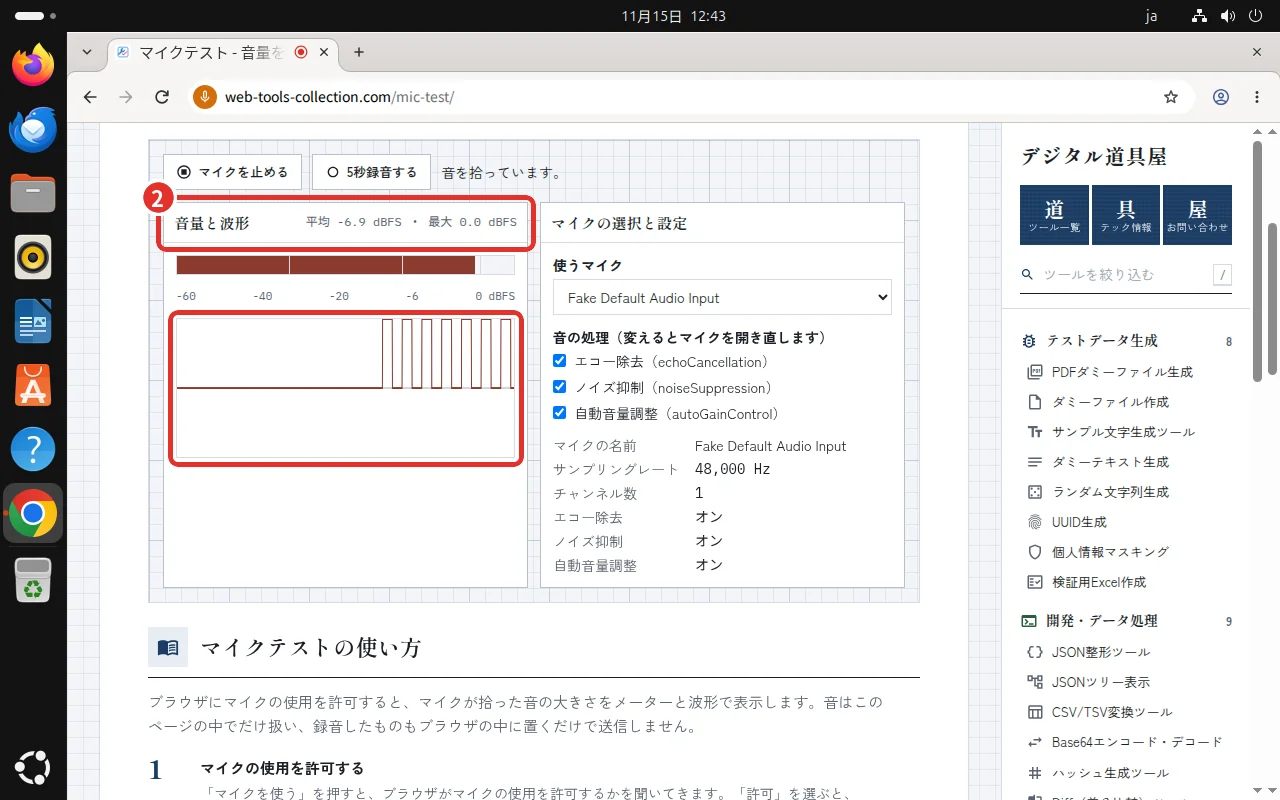
マイクと
処理を 切り 替える マイクが
複数ある ときは 一覧から 選びます。 エコー 除去・ ノイズ 抑制・ 自動音量調整は、 Web会議の アプリが 使う 音の 処理です。 外して 聞き 比べると、 マイク その ものの 音と 処理の 効き方が 分かります。 撮影した 例では、 使う マイクが 「Fake Default Audio Input」 (疑似 マイク)で、 サンプリングレートは 48,000 Hz、 チャンネル数は 1でした。 「エコー除去」の チェックを 外すと マイクが 開き直され、 下の 表の 「エコー除去」が オフに なりました。 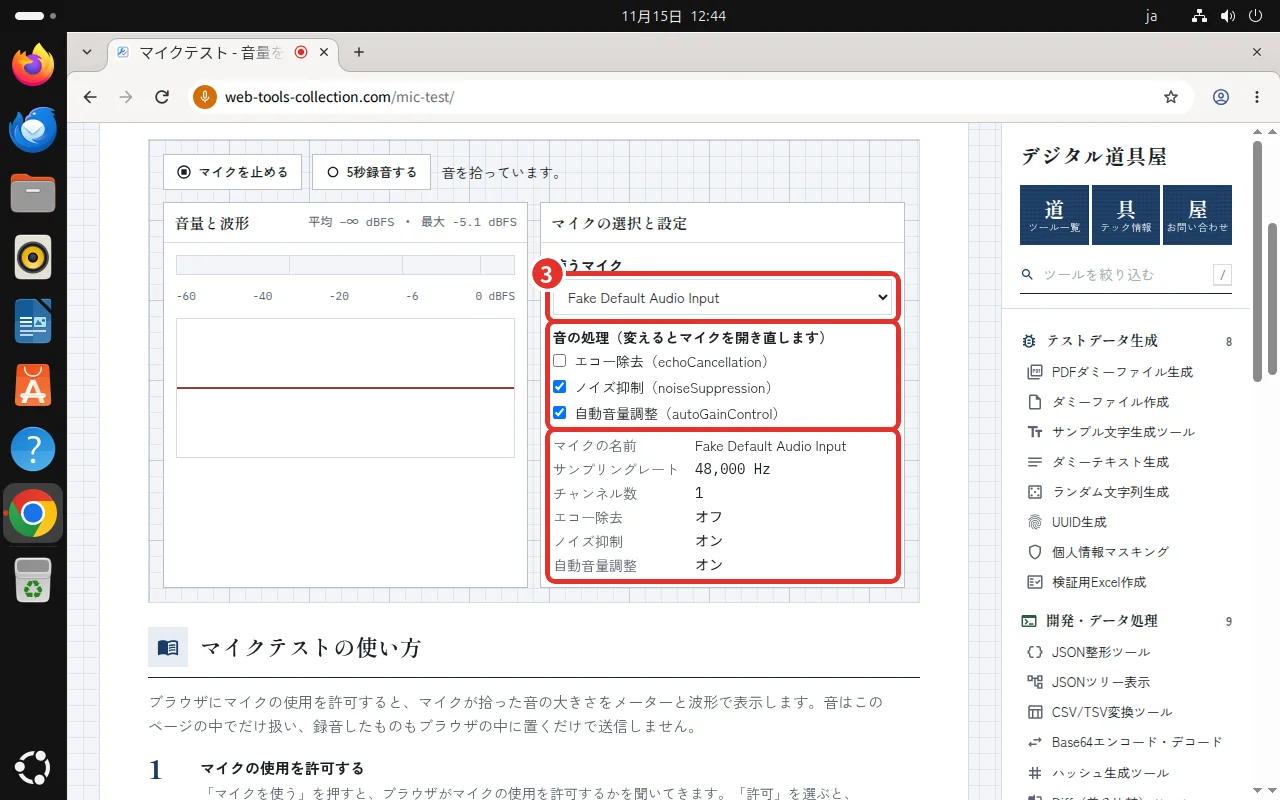
録音して
聞き直す 「5
秒録音する」を 押すと 5秒間録音し、 終わると 下に 再生の 欄が 出ます。 自分の 声が こもっていないか、 雑音が 入っていないかを、 相手に 聞こえる 音に 近い形で 確かめられます。 撮影した 例では、 5秒の 録音が 終わると 「録音した 音」に 0:05の 再生の 欄が 出ました。 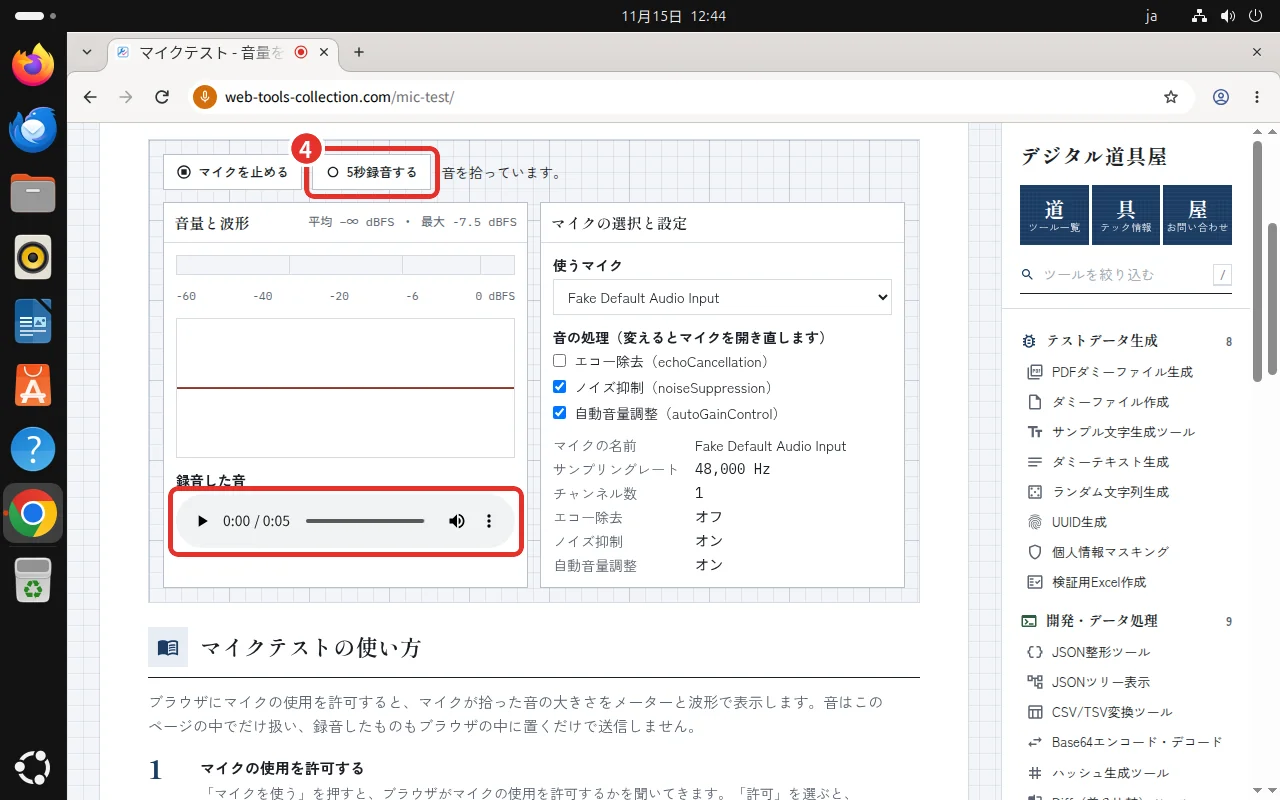
よくある質問
「許可されていません」と
ブラウザか
許可したのに、
別の
dBFSとは
デジタルの
エコー除去などの
ブラウザが
録音した
ブラウザの
コツと注意点
Web会議の
パソコンに
ほかの
Windowsでは、