カメラテスト
Webカメラの
最終更新日:入力データはブラウザ内で処理
Webカメラが
カメラの映像
カメラの選択と設定
カメラテストの使い方
ブラウザに
手順の
カメラの
使用を 許可する 「カメラを
使う」を 押すと、 ブラウザが カメラの 使用を 許可するかを 聞いてきます。 「許可」を 選ぶと 映像が 映ります。 映らない ときは、 理由を ボタンの 下に 出します。 撮影した 例では、 「カメラを 使う」を 押すと 疑似カメラ (fake_device_0)の 映像が 640×480で 映りました。 「左右を 反転して 映す」に チェックが 入っているので、 映像の 中の 文字は 左右が 逆です。 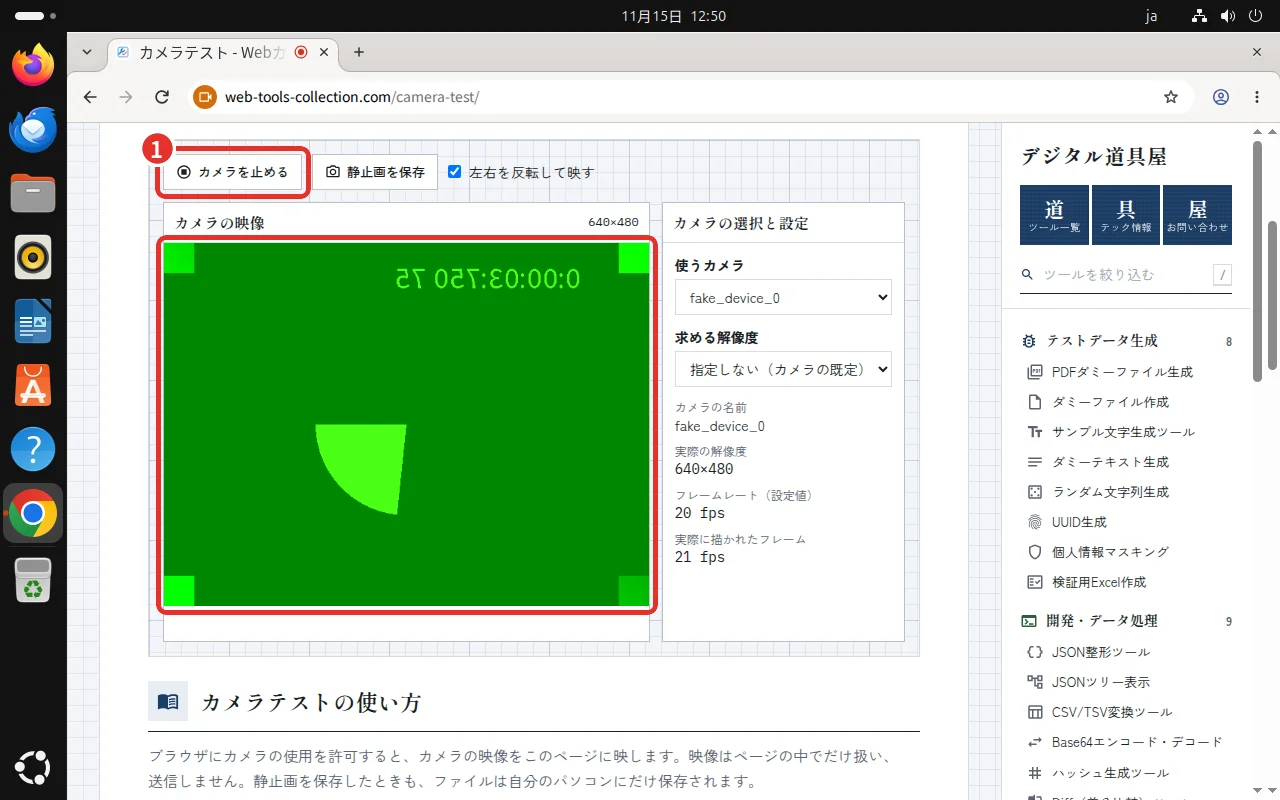
カメラと
解像度を 選ぶ カメラが
複数ある ときは 一覧から 選びます。 「求める 解像度」を 選ぶと、 その 大きさで カメラを 開き直し、 「実際の 解像度」に 届いた 映像の 大きさを 出します。 カメラが 対応していない 解像度を 選ぶと、 近い 大きさで 映ります。 撮影した 例では、 「求める 解像度」を 「1280×720 (HD)」に すると、 「実際の 解像度」が 1280×720に なりました。 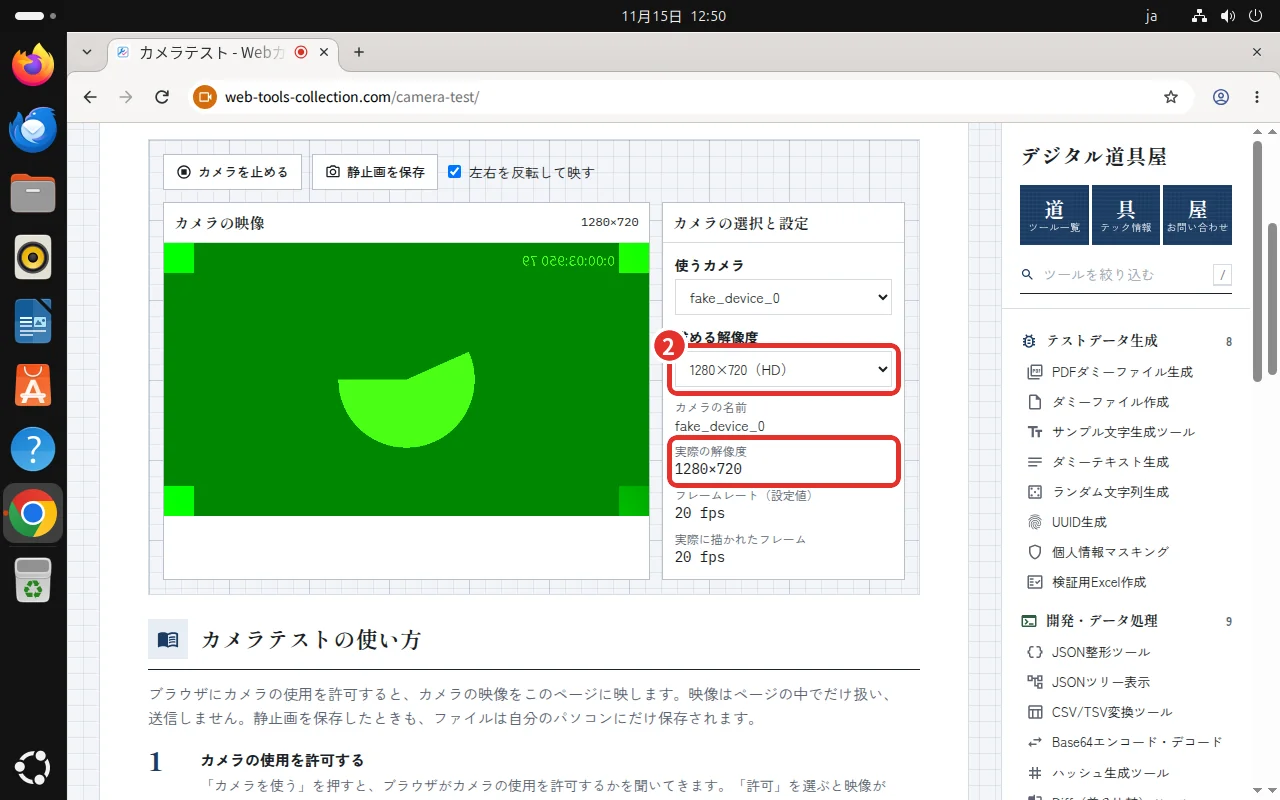
フレームレートを
見る 「実際に
描かれた フレーム」は、 1秒間に 描かれた 映像の 枚数です。 設定値 (カメラが 申告した 値)より 大きく 少ない ときは、 暗さや パソコンの 負荷で 映像が なめらかに 届いていません。 撮影した 例では、 設定値が 20 fpsで、 実際に 描かれた フレームは 21 fpsでした。 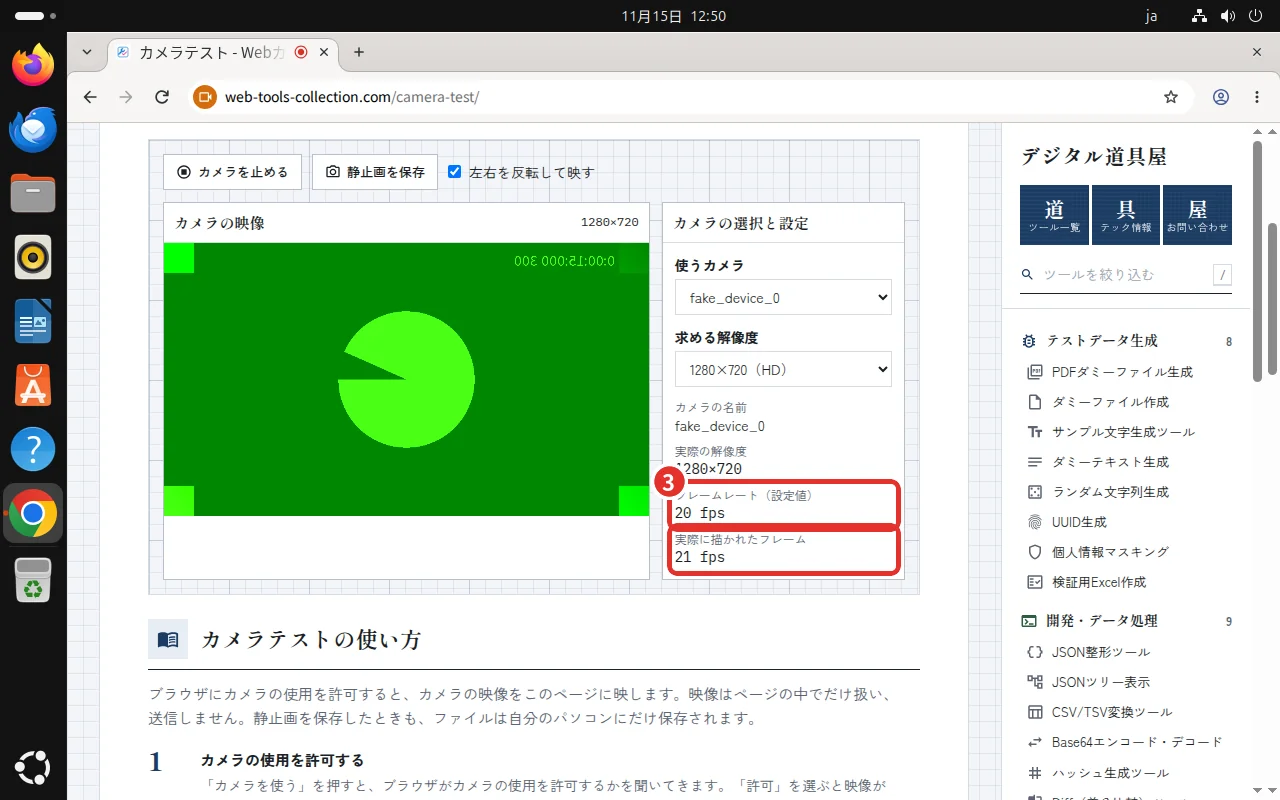
静止画を
保存する 「静止画を
保存」で、 今の 映像を PNGで 保存します。 画面の 映像は 鏡のように 左右を 反転して 映していますが、 保存する 画像は 反転しない、 相手に 見える 向きです。 撮影した 例では、 1280×720の camera-20261115-125039.png (26.3 KB)を 保存しました。 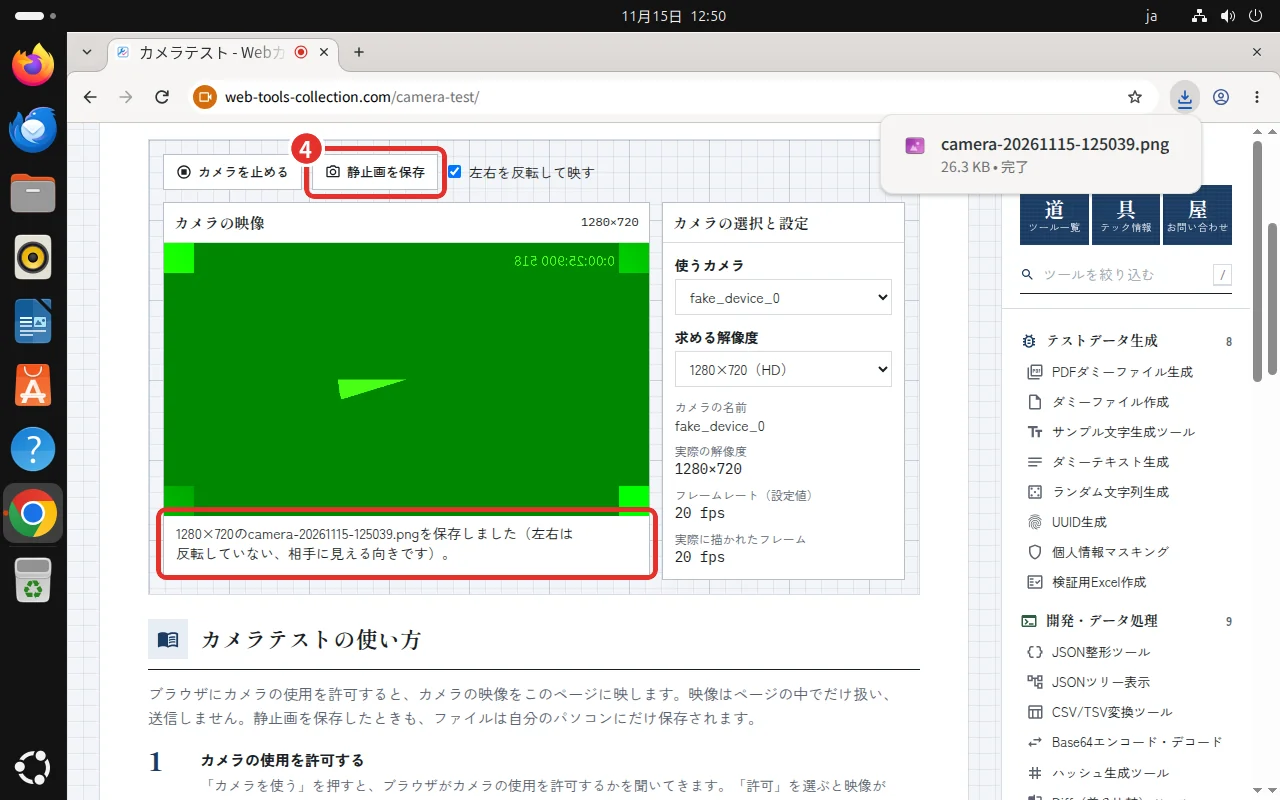
よくある質問
「許可されていません」と
ブラウザか
許可したのに、
カメラの
左右が
鏡と
選んだ
カメラが
映像は
送信しません。
コツと注意点
暗いと
Webカメラの
Web会議の
カメラ付きの